jueves, 28 de mayo de 2015

      “pasos de como instalar teamviewer”
1.- Ir a la página oficial de TeamViewer y descargar la aplicación para la plataforma Windows.
http://www.computer-freerepair.com/wp-content/uploads/2013/04/pantalla-1-teamviewer.png
2.- A continuación se nos abrirá una ventana emergente para iniciar la descarga, pulsamos en guardar, tal y como aparece en la imagen
siguiente.
http://www.computer-freerepair.com/wp-content/uploads/2013/04/pantalla-2-teamviewer.png
Y pulsamos doble Clic sobre el fichero descargado y en ejecutar, para iniciar la instalación del programa.
http://www.computer-freerepair.com/wp-content/uploads/2013/04/pantalla-3-teamviewer.png

3.- Ahora marcamos instalar y pulsamos en siguiente, como aparece en la siguiente imagen.
http://www.computer-freerepair.com/wp-content/uploads/2013/04/pantalla-4-teamviewer.jpg
4.- A continuación, en la siguiente ventana, marcamos la opción privadamente/ no comercial y picamos en siguiente.
http://www.computer-freerepair.com/wp-content/uploads/2013/04/pantalla-5-teamviewer.jpg
5.- Ahora tenemos la ventana de “acuerdo de licencia” del programa, sólo tenemos que marcar las dos opciones que aparecen marcadas en rojo y pulsar en siguiente. http://www.computer-freerepair.com/wp-content/uploads/2013/04/pantalla-6-teamviewer.jpg

6.- Ahora, marcamos la segunda opción, que dice “SI” para que se abra un asistente de instalación y configuración del programa, para que la tarea resulte más sencilla. Y seguidamente hacemos clic en Terminar.
http://www.computer-freerepair.com/wp-content/uploads/2013/04/pantalla-7-teamviewer.jpg
7.- Empezará el proceso de instalación y una vez completado, saltará el asistente que anteriormente hemos marcado para configurar el programa de una forma sencilla y rápida.
http://www.computer-freerepair.com/wp-content/uploads/2013/04/pantalla-8-teamviewer.jpg
8.- Veréis, que cuando finaliza la instalación, os aparece la siguiente ventana
http://www.computer-freerepair.com/wp-content/uploads/2013/04/Pantalla-9-TeamViewer.jpg
9.- Se os abrirá una ventana para configurar el usuario y contraseña, así que rellenaréis los campos y picaréis en Siguiente.
http://www.computer-freerepair.com/wp-content/uploads/2013/04/Pantalla-10-TeamViewer.jpg
10.- En la siguiente ventana, tenéis que marcar la primera opción, “crear una cuenta en TeamViewer” y rellenar los campos que aparecen a continuación, tal y como muestra la siguiente ventana, ya sabéis que el correo electrónico debe de ser válido, y podéis utilizar el mismo usuario,

http://www.computer-freerepair.com/wp-content/uploads/2013/04/Pantalla-11-TeamViewer.jpg


                             TeamViewer

                                                                                                                 
TeamViewer es un software cuya función es conectarse remotamente a otro equipo. Entre sus funciones están: compartir y controlar escritorios, reuniones en línea, videoconferencias y transferencia de archivos entre ordenadores. Existen versiones para los sistemas operativos Microsoft Windows, Mac OS X,1 2 Linux,3 iOS,4 Android,5 Windows Phone 8, Windows RT y BlackBerry. También es posible el acceso a un equipo remoto mediante un navegador web.6 Aunque el principal cometido de la aplicación es el control remoto, también incluye funciones de trabajo en equipo y presentación.7
TeamViewer GmbH fue fundada en el año 2005 en Uhingen (Alemania). Actualmente es propiedad de GFI Software.

                                                      Como se descarga el teamviewer
Instalación
Nada más pinchar al ejecutable nos salen dos opciones. Podemos instalar el programa normalmente o utilizarlo como PORTABLE. Procedemos a instalarlo de forma normal.
Ahora diremos que usamos TeamViewer “Privadamente/ No Comercial” y pinchamos en siguiente.
Aceptamos los términos y confirmamos que lo vamos a utilizar de carácter privado.
Nos da dos opciones, esto es importante aunque lo podemos modificar más tarde.
Podemos usarlo para iniciarlo manualmente y usarlo cuando queramos o que se inicie con Windows automáticamente.
Te pide una clave, porque si encendemos el ordenador de sobremesa mediante WOL (Wake On LAN) y tenemos clave de inicio de sesión, no se iniciará el programa ya que no ha cargado Windows, esto sirve para poder iniciar sesión.
También sirve para acceder sin tener que meter la clave que nos proporcionan.
Ahora nos pide si el que intenta entrar en nuestro equipo le damos control total (si vas a ser tú quien lo controla, o un administrador, marcad esta opción), o de lo contrario tenemos que confirmar cada una de las acciones que realice.
Configuración
Iniciamos el TeamViewer y veremos la siguiente pantalla donde tenemos nuestro ID que será necesario para que se conecten a nuestro equipo, así como la contraseña que nos han proporcionado (podemos cambiarla por una de nuestro gusto). El ID no se puede cambiar. Lo que sale a la derecha de iniciar sesión, más tarde lo explicaré, aunque os adelanto que es de gran utilidad.
TeamViewer tutorial foto 1
Pinchamos en Extras/Opciones y nos pondremos a configurar TeamViewer.
Tenemos la primera pantalla donde podemos configurar el nombre para mostrar, el modo de inicio de TeamViewer (a demanda o automáticamente al inicio de Windows). Si seleccionamos inicio automático deberemos poner una clave estática para acceder al inicio de Windows.
También tenemos la opción de aceptar conexiones LAN (si estamos en la misma red de ordenadores, muy útil si tienes un portátil y un sobremesa para manejar todo desde el portátil), o si SÓLO queremos aceptar conexiones por LAN (accept exclusively).
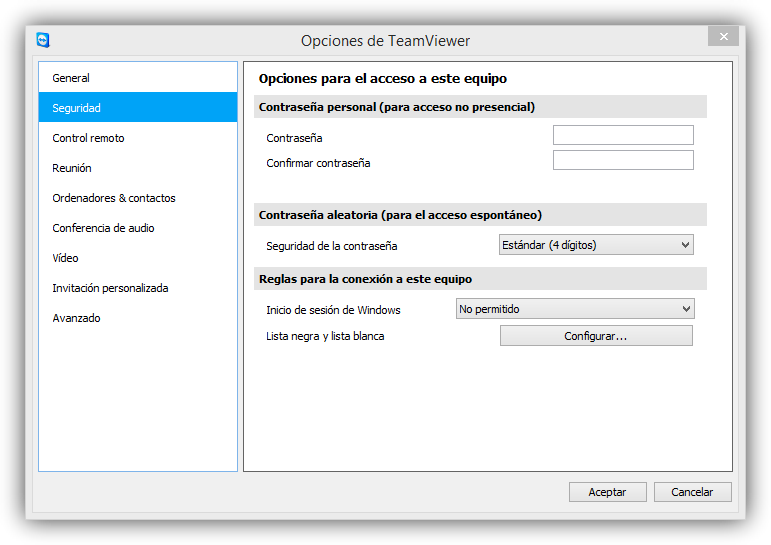
En esta captura configuramos el tema de la seguridad, una parte fundamental en los programas de escritorio remoto.
TeamViewer tutorial foto 2
Aquí es donde ponemos una clave estática que queramos usar para conectarnos siempre y no tener que depender de la dinámica que nos dan.
Si hemos seleccionado la opción de inicio automático, podemos elegir que se abra sólo a las cuentas de administrador sólo, o para todos los usuarios.
A continuación vemos que pone “Seguridad de la contraseña para acceso espontáneo”, esto es para la clave dinámica que nos dan cada vez que iniciamos el programa.
También podemos poner una lista negra de ID que no queremos que accedan a nuestro equipo, aparecerá como que estamos desconectados
Aquí tenemos las opciones de configuración de la lista negra.
En la pestaña “Control Remoto” encontramos la configuración de la calidad y velocidad, seleccionamos modo automático.
Desmarcamos “Quitar papel tapiz remoto” ya que si está activado, el fondo de escritorio del que estamos controlando cambiará…
En control de acceso ponemos control de acceso total.
Aquí también ponemos que la calidad sea automática, esto es para el que se nos conecta no le vaya lento.
Aquí una vez que nos hayamos registrado en la web y logueado en Teamviewer, se nos rellenará con los datos correspondientes.
También podemos configurar para que ciertas cuentas no puedan usar nuestro ID (es una ampliación de la restricción por ID hablada anteriormente).
Aquí podemos ver las opciones que nos dan al restringir las cuentas.
Configuración de audio para las llamadas al ordenador remoto. Deberemos poner nuestra configuración de altavoces y micrófono, por defecto no hay que tocar nada.
Aquí vemos la configuración de la webcam para las video llamadas al ordenador remoto. Deberemos poner nuestra configuración de webcam, por defecto no hay que tocar nada.
Esto es para invitar a otra persona al programa…pasamos de esta pantalla.
La siguiente opción permite que abriendo dos puertos determinados, mejoremos la conexión con los ordenadores, aunque no es para nada necesario abrir puertos, si vas a usarlo mucho, es recomendable.
Otras opciones de TeamViewer
Podremos transferir archivos al ordenador remoto de una manera rápida (depende de la velocidad de conexión). Al estar asociados a un ordenador, antes de conectar le damos a “Transferencia de archivos”, conectamos, y se nos abrirá un cuadro donde podremos enviar y recibir archivos, podremos enviarlos y recibirlos donde queramos.
Chatear con el usuario que nos controla o que controlamos. En la parte superior derecha, veremos nuestra pantalla de chat, y en la parte inferior derecha de su pantalla él verá lo que le escribimos nosotros. Si le damos a “Audio y Video” también podemos mantener una video llamada.

jueves, 21 de mayo de 2015

ACTIVE DIRECTORY

caracteristicas de active directory


avisos de copia de seguridad del servicio de directorio: un mensaje de nuevo suceso, ID. de suceso 2089, proporciona el estado de copia de seguridad de cada partición de directorio que almacena un controlador de dominio, incluidas las particiones del directorio de aplicaciones y las particiones del modo del modo de aplicación de Active Directory (ADAM). si la mitad del intervalo de latencia (duración de desechado) entre copias de seguridad no se ha hecho copia de seguridad de una partición , este suceso se registra en el registro de sucesos del servicio de directorio y se repite a diario hasta que se haga copia de la partición.

Mayor seguridad de replicacion y menos errores de replicacion: los metados de replicacion para controladores de dominio de los que Active Directory se ha quitado ya no se conservan de forma predeterminada, aunque  se puede configurar  un  periodo  de espera.
Este cambio aumenta la seguridad de replicacion y elimina los mensajes de error de replicacion provocados por intentos erróneos de replicacion con controladores de dominio dados de baja. para obtener mas información acerca de como conservar los metados de replicacion.

Instalar desde mejoras de medios para instalar servidores DNS: la instalación desde mejoras de medios facilita la creación de un nuevo controlador de dominio  que sea un servidor DNS al pronunciar una nueva opción para incluir  particiones  de directorio en los medios de copia de seguridad que se utilizan para instalar el nuevo controlador de dominio. Esta opción elimina el requisito de replicacion para las particiones de directorio de aplicaciones DomainDNSzones y forestDNSzones antes de que el servidor DNS este operativo.


  • Compatibilidad para ejecutar controladores de dominio en máquinas virtuales. En un solo servidor físico que ejecute Windows Server 2003 y Microsoft Virtual Server 2005, puede instalar varios controladores de dominio de Windows Server 2003 o Windows 2000 Server en máquinas virtuales independientes. Se recomienda utilizar esta plataforma para entornos de pruebas. Al utilizar máquinas virtuales, puede alojar con eficacia varios dominios, varios controladores de dominio para el mismo dominio o incluso varios bosques en un servidor físico que ejecuta un solo sistema operativo. Windows Server 2003 SP1 también proporciona protección contra daños a directorios que se producen como consecuencia de copias de seguridad y restauraciones incorrectas de imágenes de controlador de dominio. Para obtener más información acerca de cómo ejecutar controladores de dominio en máquinas virtuales, vea la página relativa a cómo ejecutar controladores de dominio en Servidor virtual 2005.
Estado del maestro de operaciones y generación de informes de estado. Si una operación que requiere un controlador de dominio que posea una función de maestro de operaciones (también denominadas operaciones de servidor principal único flexible (FSMO, Flexible Single Master Operations)) no se puede ejecutar, los sucesos se registran entonces en el registro de sucesos del servicio de directorio. Los sucesos identifican los propietarios de funciones que no existen, existen pero no están disponibles o están disponibles pero no se han replicado recientemente con el controlador de dominio de contacto. Para obtener más información acerca de los maestros de operaciones, vea la sección correspondiente a cómo funcionan los maestros de operaciones.


VENTAJAS

* División de vistas de grupos según el tipo de los mismos: 
* Tener acceso al Management de Schema en la misma consola: 
* Browser completo de OUs: 
* Tener por separado Servers y WorkStations: 
* Información completa de los objetos en el dominio: 
* Consola de Performance para los Domain Controllers: 
* Query Manager: * Consola de Reportes de Active Directory: 
* Gestión de múltiple dominio desde una misma consola: 

DESVENTAJAS:
 
* Disponer GPOs por DCs y no unificadas como consola Group Policy: 
* No poder utilizar Wizard propio de la herramienta al generar objetos haciendo browser de OUs: 


INFRAESTRUCTURA
Active Directory está basado en una serie de estándares llamados X.500, aquí se encuentra una definición lógica a modo jerárquico. Dominios y subdominios se identifican utilizando la misma notación de las zonas DNS, razón por la cual Active Directory requiere uno o más servidores DNS que permitan el direccionamiento de los elementos pertenecientes a la red, como por ejemplo el listado de equipos conectados; y los componentes lógicos de la red, como el listado de usuarios.
Un ejemplo de la estructura descendente (o herencia), es que si un usuario pertenece a un dominio, será reconocido en todo el árbol generado a partir de ese dominio, sin necesidad de pertenecer a cada uno de los subdominios.
A su vez, los árboles pueden integrarse en un espacio común denominado bosque (que por lo tanto no comparten el mismo nombre de zona DNS entre ellos) y establecer una relación de «trust» o confianza entre ellos. De este modo los usuarios y recursos de los distintos árboles serán visibles entre ellos, manteniendo cada estructura de árbol el propio Active Directory.
Resultado de imagen para active directory logo
                              Telnet
Continuando con los  post relacionados al SO Unix, el dia de hoy escribo  un poco sobre las caracteristicas basicas y componentes del sitema para seguir familiarizandonos con el mismo.
UNIX es un Sistema Operativo de propósito general con las siguientes características :
  • Sistema Multiusuario.
  • Sistema Multitarea.
  • Trabaja en tiempo compartido.
  • Sistema interactivo.
  • Estandarizado.
  • Potente.
  • Versátil.
  • Software y sistema operativo portable.
  • Permite ejecutar procesos en Background y Foreground.
  • Presenta niveles altos de seguridad.
  • Presenta una estructura jerárquica de archivos.
  • Posee un gran número de utilidades : Editores de línea , de pantalla, formateadores, depuradores de programas…
  • Posibilidad de comunicación UNIX – UNIX (UUCP)
  • Fácil integración en sistemas de red.
  • Posibilidad de usar distintos lenguajes de programación: C,
  • Fortran, Cobol, Pascal,…
  • Gran cantidad de software disponible en el mercado.
El sistema operativo UNIX tiene dos componentes fundamentales:

El Kernel.

Constituye el núcleo del sistema operativo. Actúa como interfase con el hardware del sistema.
Se encarga de realizar las funciones de más bajo nivel , como son :
  • Manejo y control de los dispositivos físicos.
  • Control de interrupciones.
  • Control de procesos y tiempos.
  • Control de archivos.
  • Control de memoria.
Está escrito fundamentalmente en lenguaje “C” (90%) y el resto en lenguaje ensamblador.

El Shell.

Es la interfase del sistema operativo con los usuarios del mismo. Actúa como interprete de comandos.
  • Características semejantes a un lenguaje de programación de alto nivel.
  • Shellscripts.
  • Permite configurar diferentes entornos de trabajo. Es un comando : /sbin/sh.


Ventajas: memoria virtual

El sistema operativo Unix ofrece un nivel eficiente de la memoria virtual. Lo que esto significa para el usuario, es que se puede utilizar una serie de programas al mismo tiempo, usando sólo un modesto nivel de la memoria física. El sistema puede manejar varios programas a la vez sin hacer uso excesivo de los recursos del sistema.

Ventajas: caja de herramientas

Este sistema operativo ofrece una rica colección de pequeñas utilidades y los comandos que están diseñados para llevar a cabo tareas específicas, en lugar de ser recargada por una variedad de opciones especiales, pero insignificantes. Unix actúa como una caja de herramientas bien surtida en lugar de intentar hacerlo todo de una vez.


martes, 19 de mayo de 2015


                                       Resultado de imagen para oovoo

-que  es oovoo

ooVoo es un programa de mensajería y chat desarrollado por ooVoo LLC para las plataformas Microsoft WindowsMac OS X,Android y iOS. Fue publicado en el año 2007 teniendo un parecido similar a Skype y al Facetime de Apple. Las llamadas pueden grabarse en tiempo real, tiene soporte para doce personas en el chat. OoVoo LLC proporciona al usuario datos sobre la latencia y rendimiento que tiene el programa.


-para que sirve

"ooVoo" es un  que te permite enviar y recibir  en vivo, texto y llamadas telefónicas a tu computadora o teléfono . ooVoo utiliza la  de tu computadora para videochat.


-cuales son sus caracteristicas
  • Videollamadas(gratis): vídeo chat con seis personas incluido tú.
  • VideoConferencia(pago): permite comenzar una videoconferencia entre doce personas en una llamada, además de añadir 6 personas más.
  • Videochat por website (gratis): permite al creador de una web invitar o no a distintas personas a una conversación en redes sociales, mensajerias etc....
  • Mensajería de vídeo (gratis/pago): mensajes de vídeo de hasta un minuto con cuenta free hasta cinco minutos con cuenta premium,puede ser grabado y enviado a otro usuario por correo electrónico.
  • Mensajeria instantánea (gratis): compatibilidad con sus cliente de mensajería en el chat de texto como en vídeo.
  • Llamadas telefónicas (pago): se permite llamadas telefónicas a fijos y móviles a más de 50 países del todo mundo.
  • Desktop (pago): permite a los usuarios compartir las pantallas del escritorio durante las videollamadas.
  • Intercambio de archivos (gratis): Enviar de forma rápida y segura archivos de gran tamaño (25 mb).
  • Grabación videollamadas (gratis): Almacenamiento o compartir videollamadas de diferentes fechas.

-como fusiona oovoo

Concretamente, con ooVoo puedes realizar videoconferencias con hasta cinco usuarios de un modo simultáneo, enviar y enviar videomensajes o mensajes de texto, recibir notificaciones, entre otras posibilidades. Y todo esto desde un bonito y organizado entorno con brillos y efectos tridimensionales.

Al igual que en los programas de mensajería instantánea, en ooVoo puedes añadir nuevos contactos, visualizar sus estados en todo momento, iniciar sesiones de Chat, acceder a un histórico de mensajes, buscar contactos y publicar, en la lista de contactos compartida, tu propio perfil.


- pasos de como comunicarte  en video oovoo


1. Descarga la aplicación
Si te interesa probar esta alternativa visita desde tu computadora el sitio oovoo.com y pulsa en el botón 'Get ooVoo'. Comenzará el proceso de descarga y ejecución del programa de instalación. Hay versiones para PC y Mac y para tabletas/teléfonos Android y iOS .

2. Abre tu cuenta

Para utilizar ooVoo requieres contar con una cuenta de usuario. Una vez instalado, el programa te preguntará si quieres conectarte a ooVoo vía tu cuenta de Facebook o si prefieres crear una cuenta específica. Si prefieres la segunda opción llena la información solicitada (nombre, dirección de correo electrónico, contraseña elegida, fecha de nacimiento y sexo) y pulsa el botón 'Sign Up'.

3. Añade amigos

Como en programas similares, para establecer comunicación necesitas añadir amigos a tu cuenta. Puedes invitar a tus contactos en Facebook, Twitter, Yahoo! Messenger y Windows Live Messenger, invitar a tus contactos de correo electrónico vía Outlook o GMail o buscar a usuarios ya registrados en ooVoo. En el caso de redes sociales y cuentas de email necesitarás vincular tus cuentas con ooVoo para invitar a tus amigos.

4. Video y telefonía

Para iniciar una videconferencia da click en un contacto activo y pulsa el icono de llamada de video. Con ooVoo puedes realizar llamadas de video con hasta 12 personas de modo simultáneo, una función que puede realizarse indistintamente entre usuarios que utilicen ooVoo en PC, Mac, Android o iOS. En ooVoo, como en Skype, también puedes realizar llamadas a teléfonos, aunque deberás comprar créditos especiales para poder hacerlo.

5. Integración con Facebook y YouTube

Otra función de ooVoo (solo para PC) es que, una vez integrado con Facebook, podrás chatear directamente con tus amigos que estén en línea en ese momento sin necesidad de conectarte tú mismo a Facebook. Además, cuando grabas un video en ooVoo cuentas con la opción de vincular tu cuenta de YouTube y subir directamente tu material en esa plataforma.
-ventajas de oovoo
- Videoconferencia grupal gratis.
- Llamadas y SMS a buen precio.
- Fácil de configurar y de usar.
-devestajas de oovoo

- Algo limitado para compartir archivos.

Una parte fundamental en todo sistema educativo es la comunicación, el poder hablar y vernos. Con esta aplicación podemos realizar vídeo conferencia de forma gratuita. Permite ver y ser visto en nuestras conversaciones en línea a través de Internet.

Tiene un buen rendimiento en el desempeño de sus funciones: permitirte mantener conversaciones cara a cara con varias personas la vez, hasta cinco. Herramienta fácil de usar desde el principio. Disponible en español. Y es totalmente gratis.


Resultado de imagen para oovoo