TeamViewer
TeamViewer es un software cuya función es conectarse remotamente
a otro equipo. Entre sus funciones están: compartir y controlar escritorios,
reuniones en línea, videoconferencias y transferencia de archivos entre
ordenadores. Existen versiones para los sistemas operativos Microsoft Windows, Mac OS X,1 2 Linux,3 iOS,4 Android,5 Windows
Phone 8, Windows RT y BlackBerry. También es posible el acceso a un equipo
remoto mediante un navegador web.6 Aunque
el principal cometido de la aplicación es el control remoto, también incluye
funciones de trabajo en equipo y presentación.7
TeamViewer
GmbH fue fundada en el año 2005 en Uhingen (Alemania). Actualmente es propiedad de GFI Software.
Como se descarga el teamviewer
Instalación
Nada más
pinchar al ejecutable nos salen dos opciones. Podemos instalar el programa
normalmente o utilizarlo como PORTABLE. Procedemos a instalarlo de forma
normal.
Ahora
diremos que usamos TeamViewer “Privadamente/ No Comercial” y pinchamos en
siguiente.
Aceptamos
los términos y confirmamos que lo vamos a utilizar de carácter privado.
Nos da
dos opciones, esto es importante aunque lo podemos modificar más tarde.
Podemos
usarlo para iniciarlo manualmente y usarlo cuando queramos o que se inicie con Windows
automáticamente.
Te pide
una clave, porque si encendemos el ordenador de sobremesa mediante WOL (Wake On
LAN) y tenemos clave de inicio de sesión, no se iniciará el programa ya que no
ha cargado Windows, esto sirve para poder iniciar sesión.
También
sirve para acceder sin tener que meter la clave que nos proporcionan.
Ahora
nos pide si el que intenta entrar en nuestro equipo le damos control total (si
vas a ser tú quien lo controla, o un administrador, marcad esta opción), o de
lo contrario tenemos que confirmar cada una de las acciones que realice.
Configuración
Iniciamos
el TeamViewer y veremos la siguiente pantalla donde tenemos nuestro ID que será
necesario para que se conecten a nuestro equipo, así como la contraseña que nos
han proporcionado (podemos cambiarla por una de nuestro gusto). El ID no se
puede cambiar. Lo que sale a la derecha de iniciar sesión, más tarde lo
explicaré, aunque os adelanto que es de gran utilidad.

Pinchamos
en Extras/Opciones y nos pondremos a configurar TeamViewer.
Tenemos
la primera pantalla donde podemos configurar el nombre para mostrar, el modo de
inicio de TeamViewer (a demanda o automáticamente al inicio de
Windows). Si seleccionamos inicio automático deberemos poner una clave
estática para acceder al inicio de Windows.
También
tenemos la opción de aceptar conexiones LAN (si estamos en la misma red de
ordenadores, muy útil si tienes un portátil y un sobremesa para manejar todo
desde el portátil), o si SÓLO queremos aceptar conexiones por LAN (accept
exclusively).
En esta
captura configuramos el tema de la seguridad, una parte fundamental en los
programas de escritorio remoto.
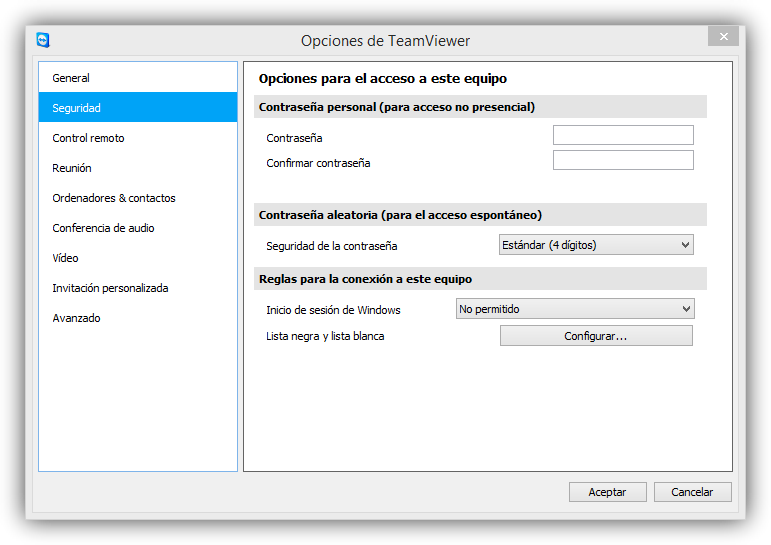
Aquí es
donde ponemos una clave estática que queramos usar para conectarnos siempre y
no tener que depender de la dinámica que nos dan.
Si hemos
seleccionado la opción de inicio automático, podemos elegir que se abra sólo a
las cuentas de administrador sólo, o para todos los usuarios.
A
continuación vemos que pone “Seguridad de la contraseña para acceso
espontáneo”, esto es para la clave dinámica que nos dan cada vez que iniciamos
el programa.
También
podemos poner una lista negra de ID que no queremos que accedan a nuestro
equipo, aparecerá como que estamos desconectados
Aquí
tenemos las opciones de configuración de la lista negra.
En la pestaña
“Control Remoto” encontramos la configuración de la calidad y velocidad,
seleccionamos modo automático.
Desmarcamos
“Quitar papel tapiz remoto” ya que si está activado, el fondo de escritorio del
que estamos controlando cambiará…
En
control de acceso ponemos control de acceso total.
Aquí
también ponemos que la calidad sea automática, esto es para el que se nos
conecta no le vaya lento.
Aquí una
vez que nos hayamos registrado en la web y logueado en Teamviewer, se nos
rellenará con los datos correspondientes.
También
podemos configurar para que ciertas cuentas no puedan usar nuestro ID (es una
ampliación de la restricción por ID hablada anteriormente).
Aquí
podemos ver las opciones que nos dan al restringir las cuentas.
Configuración
de audio para las llamadas al ordenador remoto. Deberemos poner nuestra
configuración de altavoces y micrófono, por defecto no hay que tocar nada.
Aquí
vemos la configuración de la webcam para las video llamadas al ordenador
remoto. Deberemos poner nuestra configuración de webcam, por defecto no hay que
tocar nada.
Esto es
para invitar a otra persona al programa…pasamos de esta pantalla.
La
siguiente opción permite que abriendo dos puertos determinados, mejoremos la
conexión con los ordenadores, aunque no es para nada necesario abrir puertos,
si vas a usarlo mucho, es recomendable.
Otras opciones de TeamViewer
Podremos
transferir archivos al ordenador remoto de una manera rápida (depende de la
velocidad de conexión). Al estar asociados a un ordenador, antes de
conectar le damos a “Transferencia de archivos”, conectamos, y se nos
abrirá un cuadro donde podremos enviar y recibir archivos, podremos
enviarlos y recibirlos donde queramos.
Chatear
con el usuario que nos controla o que controlamos. En la parte superior
derecha, veremos nuestra pantalla de chat, y en la parte inferior derecha de su
pantalla él verá lo que le escribimos nosotros. Si le damos a “Audio y
Video” también podemos mantener una video llamada.

No hay comentarios.:
Publicar un comentario